
Opera
Opera ist ein kostenloser Chromium-Browser mit eingebautem Werbeblocker, Browser-VPN und Messengern in der Seitenleiste – für Windows ab Version 10.
133,1 MB

Google Icon ist eine winzige, kostenlose Browser-Erweiterung von Sunsean, die das Symbol jeder Website neben ihrem Treffer in den Google-Suchergebnissen einblendet.
Durchschnitt 0,0 · Bewertungen: 0
Vielen Dank! Ihre Bewertung wurde gespeichert; Sie können sie jederzeit ändern. Die Bewertung konnte nicht gespeichert werden. Bitte versuchen Sie es später erneut. Aus Ihrem Netzwerk kamen heute zu viele Bewertungen. Bitte versuchen Sie es morgen erneut. Der Durchschnitt erscheint ab 5 Bewertungen.
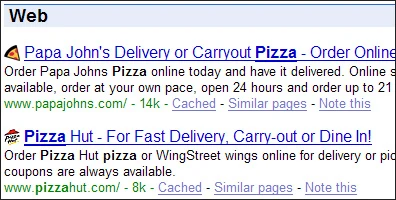
Google Icon ist eine kleine, kostenlose Browser-Erweiterung von Sunsean; im Katalog steht die Version 1.9. Den Download gibt es auf der Seite des Autors. Die Erweiterung blendet in den Google-Suchergebnissen neben jedem Treffer das Symbol der jeweiligen Website ein – das sogenannte Favicon.
| Merkmal | Angabe |
|---|---|
| Autor | Sunsean |
| Version | 1.9 |
| Art | Browser-Erweiterung |
| Lizenz | kostenlos |
| Größe | ca. 5,02 KB (laut Katalogdaten) |
| Offizielle Seite | sunsean.com/googleicon |
Ein Favicon ist das kleine Logo, das eine Website im Browser-Tab zeigt. Früher bestanden Suchergebnisse nur aus Titeln und Links, was lange Trefferlisten einheitlich und schwer überschaubar machte. Google Icon setzt vor jeden Treffer das Favicon der Seite, sofern eine vorhanden ist. So erkennen Sie vertraute Quellen auf einen Blick: eine Dokumentation, ein Forum, dem Sie vertrauen, oder einen Shop, bei dem Sie bereits bestellt haben. Die Erweiterung verändert weder die Reihenfolge noch die Inhalte der Ergebnisse und benötigt kein Konto. Da Google inzwischen selbst Symbole in den Ergebnissen anzeigt, ist der Effekt in aktuellen Browsern oft gering; interessant ist die Erweiterung vor allem für ältere Browser und Ansichten.
Auch eine winzige Erweiterung hat Zugriff auf die Seiten, auf denen sie aktiv ist. Installieren Sie sie deshalb nur von der Seite des Autors und entfernen Sie sie, wenn Sie keinen Nutzen mehr sehen. Achten Sie bei Updates darauf, ob neue Berechtigungen hinzukommen; eine plötzliche Ausweitung auf alle Websites wäre ein Warnsignal. Erweiterungen mit ähnlichen Namen von unbekannten Anbietern sollten Sie meiden.
Prüfen Sie in der Erweiterungsverwaltung des Browsers, ob Google Icon aktiviert ist und auf Google-Seiten ausgeführt werden darf. Manche Websites haben kein Favicon – dann bleibt der Platz leer. Nach größeren Änderungen am Layout der Google-Suche kann die Erweiterung vorübergehend nicht funktionieren, bis der Autor eine neue Version bereitstellt.
Sprachbarrieren in Suchergebnissen überwinden Sie mit Google Translate. Einen Browser mit eingebautem Tracking-Schutz bieten Brave Browser und Mozilla Firefox, auf Chromium ohne Google-Dienste setzt Chromium.
Opera ist ein kostenloser Chromium-Browser mit eingebautem Werbeblocker, Browser-VPN und Messengern in der Seitenleiste – für Windows ab Version 10.

UC Browser ist ein kostenloser Webbrowser von UCWeb, bekannt vor allem vom Smartphone. Die Windows-Version basiert auf Chromium und bringt Download-Manager und Datensparmodus mit.
Google Translate ist der kostenlose Übersetzungsdienst von Google; unter Windows nutzen Sie ihn im Browser oder als Erweiterung für Google Chrome.

Microsoft Edge ist der kostenlose Chromium-Browser von Microsoft, in Windows vorinstalliert und mit Synchronisierung über das Microsoft-Konto.

Firefox ist der freie Open-Source-Browser von Mozilla mit eingebautem Tracking-Schutz, Erweiterungen und Synchronisierung – kostenlos für Windows.

Google Chrome ist der kostenlose Webbrowser von Google mit Synchronisierung über das Google-Konto, Erweiterungen und automatischen Updates.